






노트북 포트 부족을 한 번에 정리하는 USB-C 허브
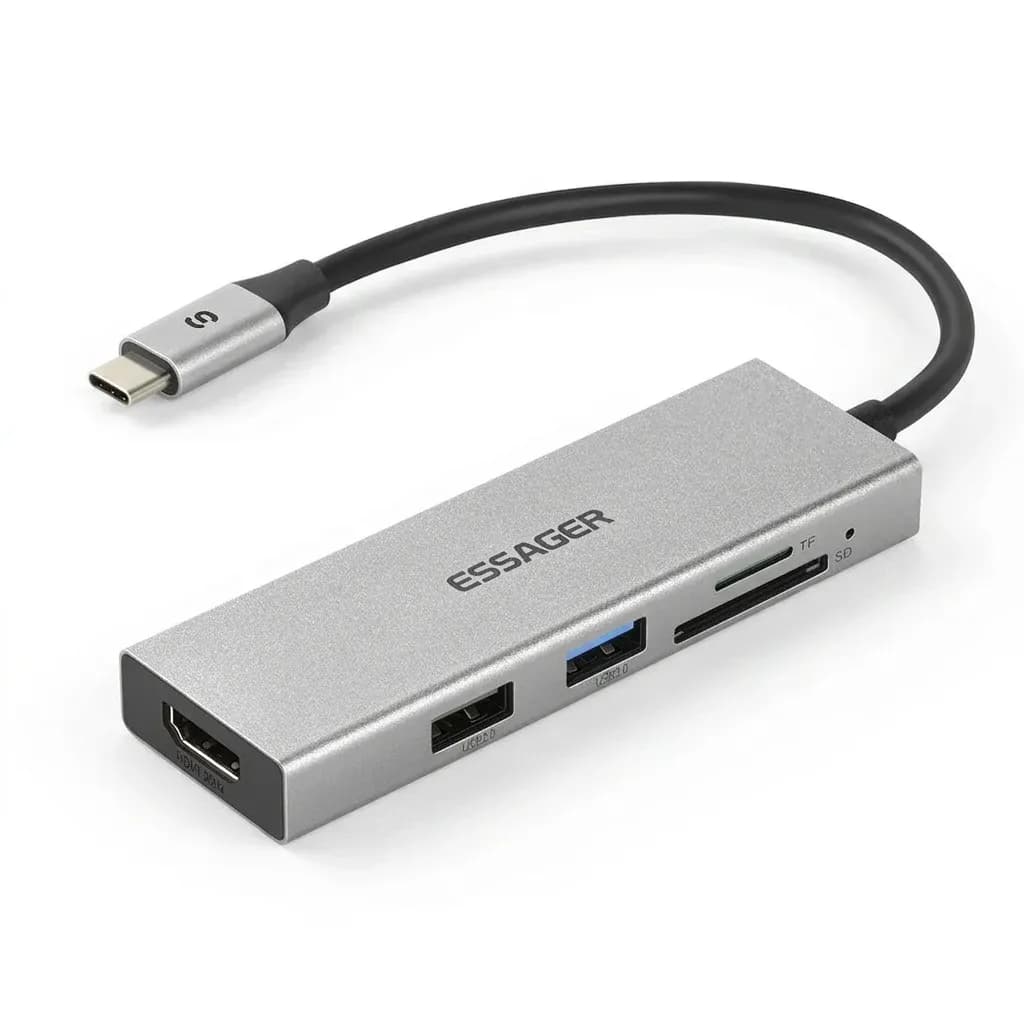
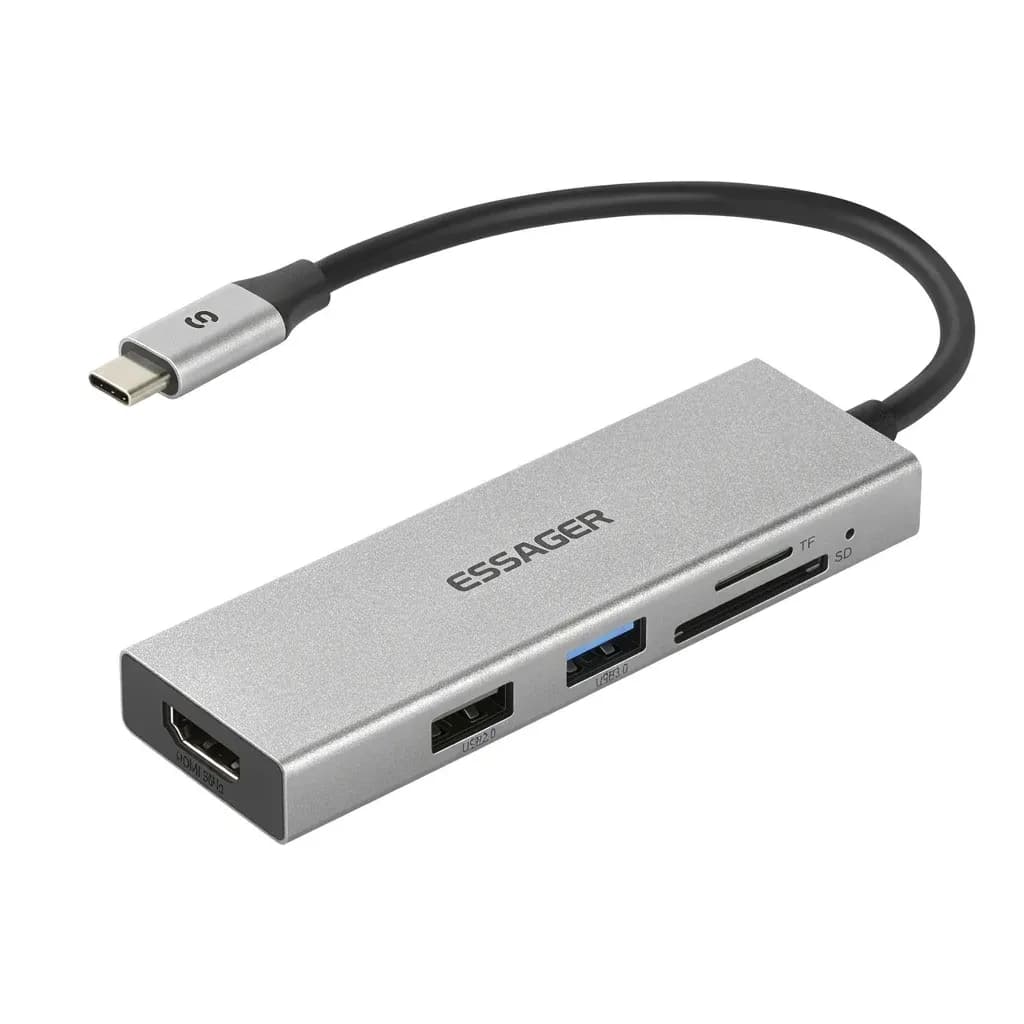
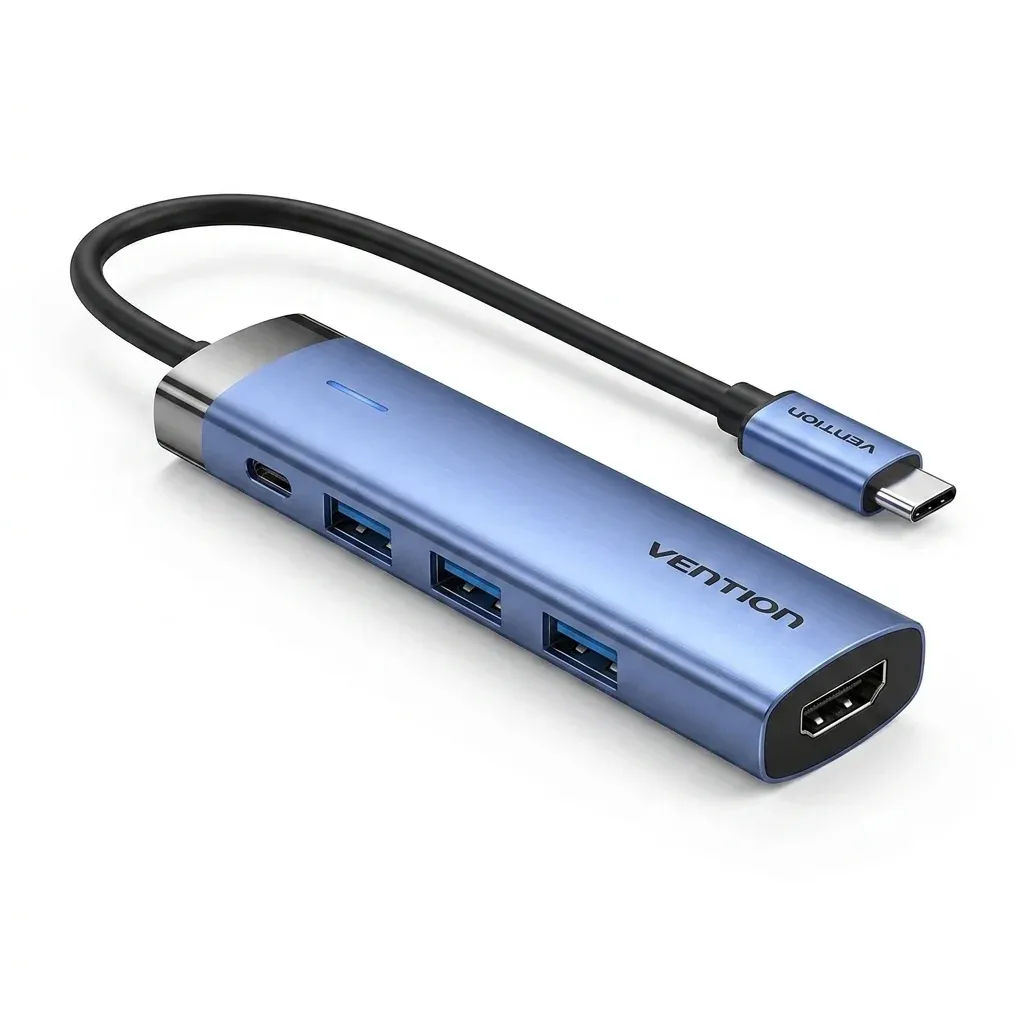
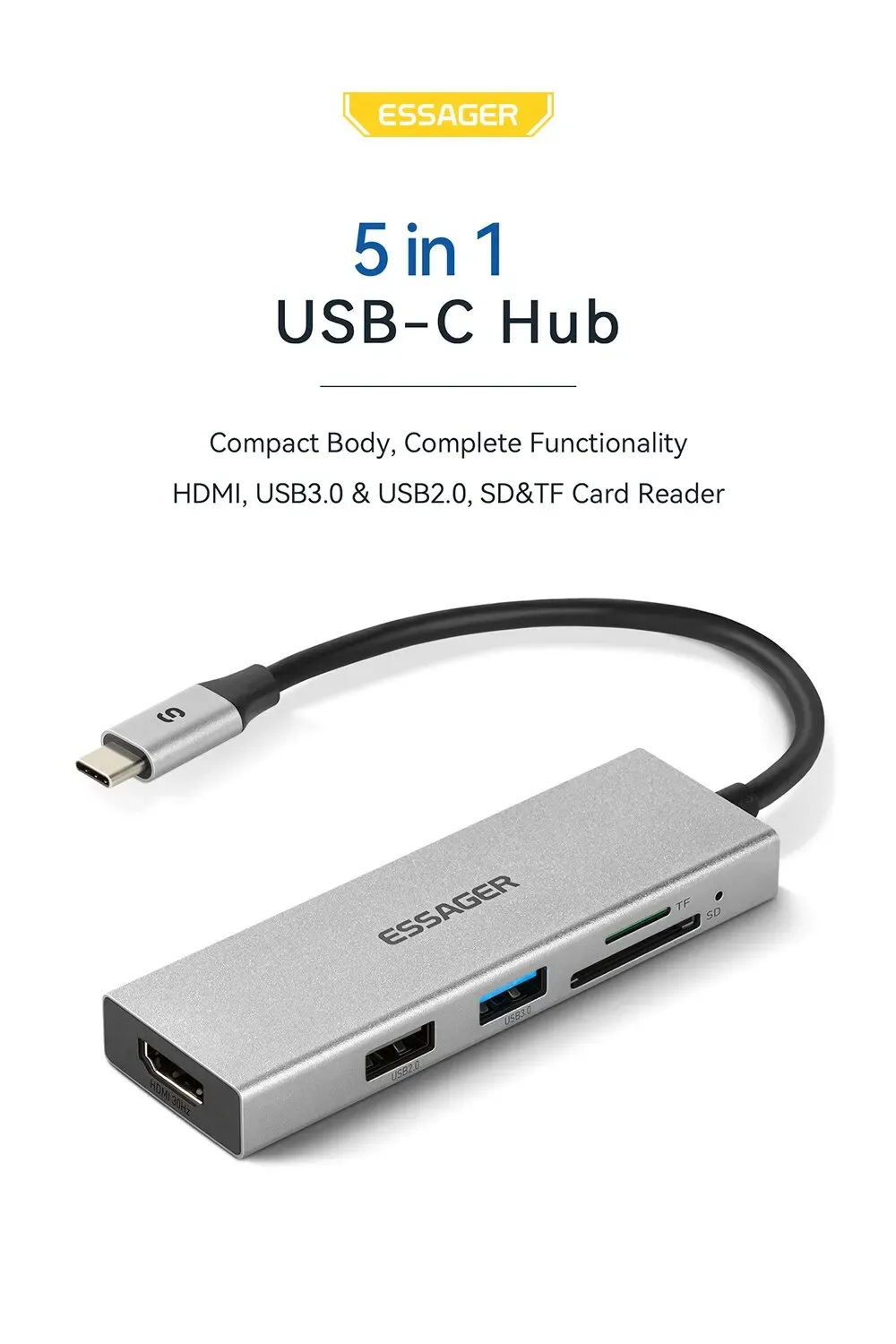
얇아진 노트북일수록 HDMI와 USB-A 포트가 먼저 부족해집니다. 이 제품은 USB-C 하나로 화면 출력, 외장 저장장치, 마우스와 키보드 연결을 묶어 주는 방식이라 책상 위 케이블 흐름이 훨씬 단정해집니다.
Essager는 알리익스프레스 USB 주변기기 시장에서 마감과 구성의 균형이 좋은 브랜드로 자주 언급됩니다. 과장된 기능보다 실제 사용 빈도가 높은 포트 조합을 잘 묶는 편이라, 첫 허브로도 부담이 적습니다. 그렇다면 5-in-1 구성이 실제로 어디까지 편해질까요?
4K HDMI 출력이 주는 체감 차이
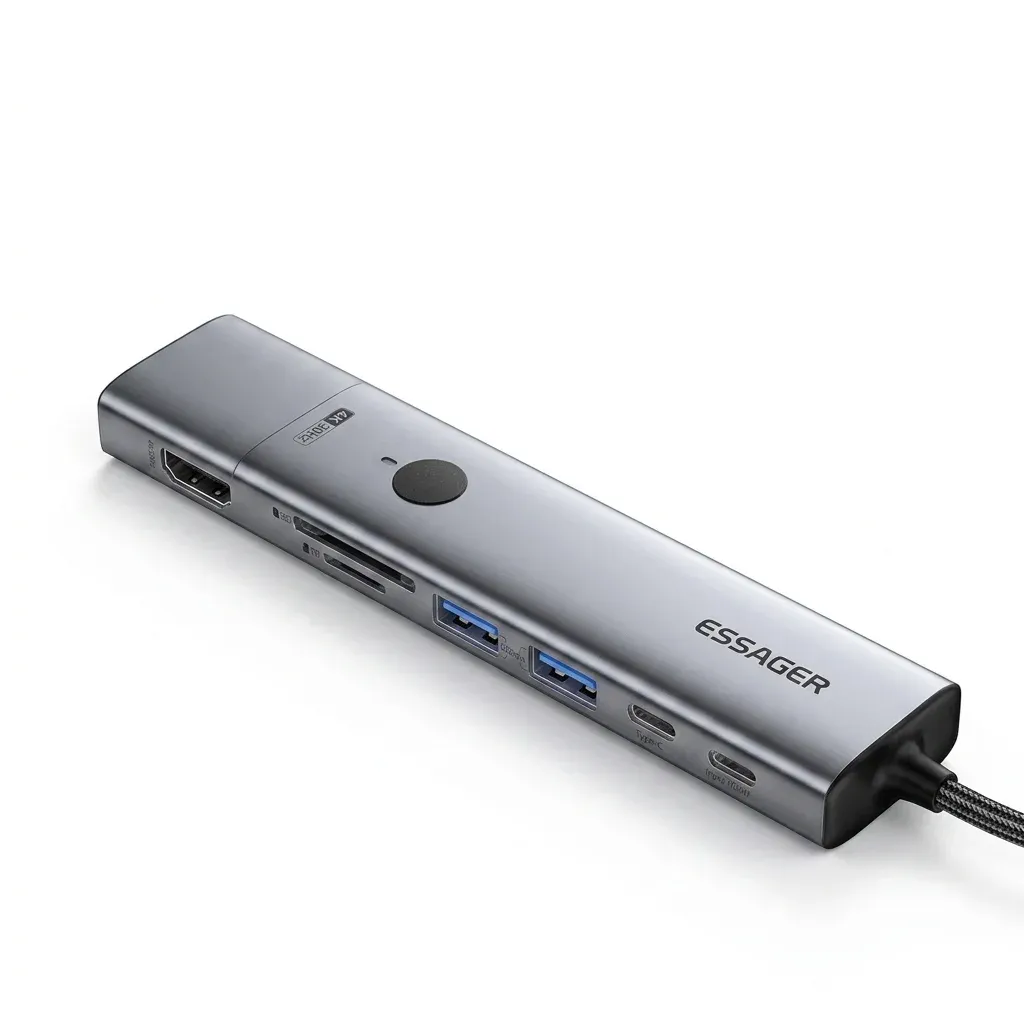
HDMI 포트의 핵심은 단순히 화면을 띄우는 데 있지 않고, 외부 모니터를 노트북의 확장 작업 공간으로 바꾸는 데 있습니다. 4K 지원 표기는 프레젠테이션, 문서 편집, 영상 시청처럼 글자 선명도가 중요한 작업에서 체감이 크고, 작은 화면의 답답함을 줄여 줍니다.
다만 허브류는 연결된 노트북과 디스플레이 조합에 따라 출력 품질이 달라질 수 있습니다. 고해상도 모니터를 쓰는 경우라면 케이블 길이와 모니터 입력 규격까지 함께 맞춰야 안정적인 화면을 기대할 수 있습니다.
USB 3.0 포트는 속도보다 안정성이 중요
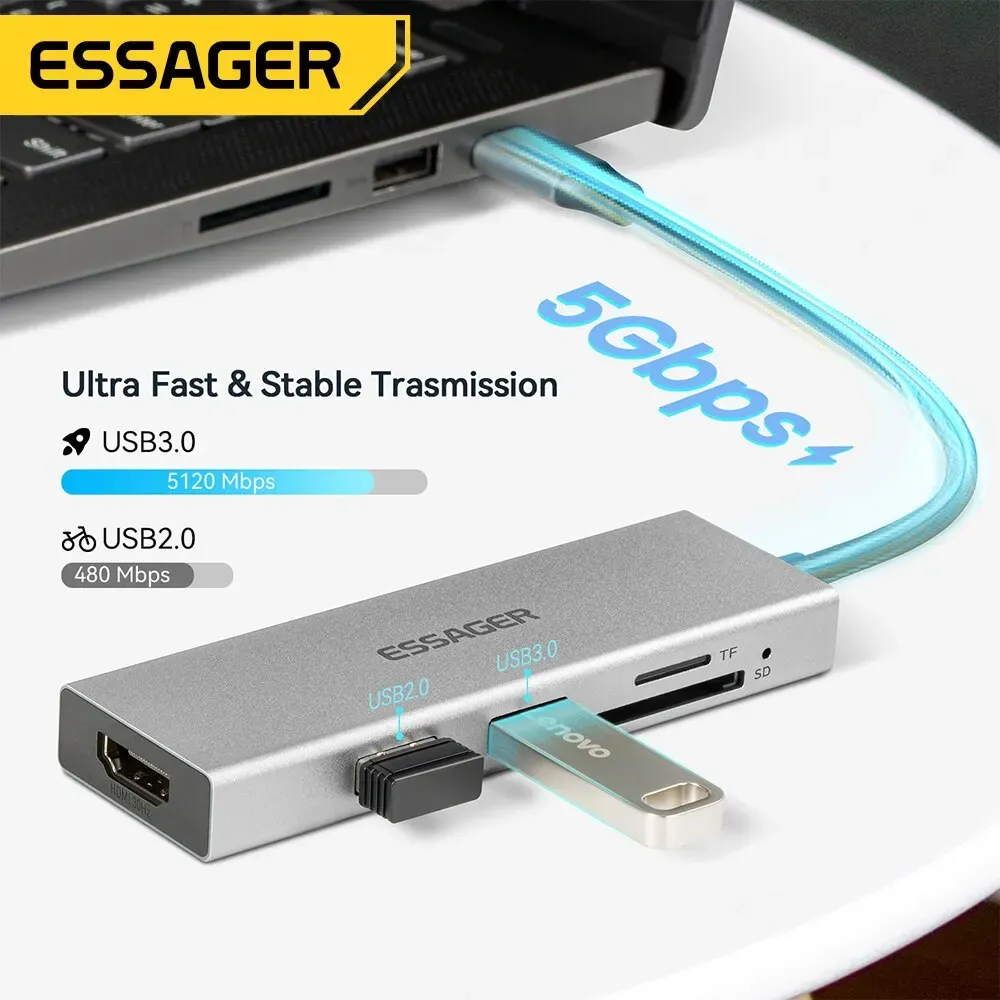
USB 3.0 포트는 외장 SSD나 USB 메모리를 자주 옮기는 사용자에게 유용합니다. 단순히 파일을 빨리 복사하는 것뿐 아니라, 무선 마우스 수신기나 카드 리더를 꽂아도 반응이 일정해 작업 흐름이 끊기지 않는 점이 장점입니다.
저가형 허브와 비교하면 포트 수는 비슷해 보여도 접속 안정성에서 차이가 납니다. 이 제품은 5-in-1로 구성이 단순해 전력 분배가 복잡하지 않고, 가벼운 사무용 환경에서 과열 부담을 낮추는 쪽에 더 적합합니다.
삼성 기기와의 궁합을 고려한 실사용 포인트
호환 브랜드에 삼성만 명시된 점은 이 허브가 갤럭시 북이나 삼성 계열 USB-C 기기 중심의 사용을 염두에 뒀다는 신호로 읽힙니다. 특히 집에서는 모니터 연결, 밖에서는 USB 메모리와 마우스 연결처럼 사용 패턴이 단순한 사용자에게 잘 맞습니다.
다만 USB-C 허브는 기기별 전송 규격과 영상 출력 지원 여부가 중요하므로, 연결하려는 노트북의 포트 사양을 먼저 확인하는 편이 좋습니다. 같은 허브라도 USB-C가 데이터 전용인지, DP Alt Mode를 지원하는지에 따라 체감이 크게 달라집니다.
이 가격대에서 기대할 수 있는 균형
₩8,892라는 접근성은 이 제품의 가장 큰 장점입니다. 케이블 한두 개 대신 허브 하나로 자주 쓰는 연결을 묶을 수 있어, 이동이 잦은 사용자나 보조 작업용 세팅에 특히 효율적입니다.
실제 고객 평점은 5점 만점 기준으로 높게 유지되고 있어 기본적인 만족도는 좋은 편으로 보입니다. 다만 이미지와 상세 스펙 정보가 많지 않으므로, 구매 전에는 본인 기기와의 영상 출력 호환성을 확인하는 것이 마지막 체크포인트가 됩니다.
이 허브가 특히 잘 맞는 사용 장면
- 카페나 사무실에서 노트북을 외부 모니터에 바로 연결할 때
- 외장 SSD, USB 메모리, 무선 수신기를 함께 쓰는 작업 환경
- 삼성 노트북 중심의 가벼운 도킹 스테이션 구성이 필요할 때
- 포트 확장은 필요하지만 7포트 이상 대형 허브는 부담스러울 때